Blogger இயக்குவது.

இந்த வலைப்பதிவில் தேடு

tricks லேபிளுடன் இடுகைகளைக் காண்பிக்கிறது. அனைத்து இடுகைகளையும் காண்பி

கூகுல் வினவல் ஆலோசனைகள் முடக்க

செவ்வாய்

700


சமிபத்தில் நடந்த இணைய கருத்தரங்கில் திருமதி தாரா கணேசன் அவர்களால் தமிழில் தட்டச்சு செய்து தேடினால் சில ஆபாச பக்கங்களை காட்டுகறது இதனால் சிறு குழந்தைகளும் இதானல் வழிகெட வாய்ப்பாகிறது என்று தனது ஆதங்கத்தை வெளிபடுத்தினார்
இதற்கு ஒரு தீர்வு காண வேண்டும் என்று சொன்னார் இதற்றக்கான தீர்வை தொடர் தேடுதலில் சில தீர்வுகள்
இதை நாம் எளிதாக செய்ய நமது உலவியின் preference சென்று கிழ்கண்ட முறையில் மாற்ற வேண்டும் இதை செய்வதன் மூலம் இந்த பிரச்சனைக்கு தீர்வு காணலாம்.
உங்களது    (google home page) ஆங்கிலத்தில் இருந்தால் இப்படி செய்யவும்.

query-sugestions

உங்கள் முகப்பு பக்கம் தமிழில் இருந்தால் விருப்பங்கள் என்ற சுட்டிக்கு சென்று
7-27-2010 11-12-32 AM
இந்த மாற்றங்களை சில portable browser-களில் செய்ய முடியாத போது கிழ்கண்ட சுட்டிகளை உங்கள் முகப்பு பக்கமாக மாற்றம் செய்யவும்.
கிழ்கண்ட இரண்டு சுட்டிகளும் பயர்பாக்கஸில் நன்றாக வேலை செய்கிறது

http://www.google.com/webhp?complete=0
http://www.google.com/webhp?complete=1
Read More » Read more...

இணையதளங்களை செய்தியோடையில் படிக்க

வியாழன்

நாம் வழக்கமாக படிக்கும் இணைய தளங்களை  அந்த தளத்திற்க்கு போகாமல் அந்த  தளங்கள்  எப்போது எல்லாம் புதிய படைப்புகளையோ அல்லது செய்திகளை இணை ஏற்றம் செய்யும் போது எல்லாம் நாம்  நமது rss reader(செய்தி யோடை) வழியாக  படிக்கும் வசதிகளை அந்த்தளங்கள் அதன் முகப்பு பக்கத்தில்  சுட்டிகளாக  தருகிறது.

rss

  பொதுவா  இந்த  rss reader(செய்தி யோடை) கிழ்கண்ட logo-வாக இணைய உலகில் அறியபடுகிறது

இந்த rss reader  பற்றி இந்த தளங்களில் தகவல் கிடைக்கும்.

  1. http://en.wikipedia.org/wiki/RSS
  2. http://pkp.blogspot.com/2007/04/rss.html

சில இணையதளங்கள் இந்த வசதியை  ஏனோ தருவது இல்லை. வலை பூக்களில்  இந்த பிரச்சனை இல்லை.

இந்த  தளங்கள் தானியங்கியாக  இந்த சேவையை தருகிறது blogger-ல் இந்த வசதிக்கான சுட்டியை கொடுக்கா விட்டாலும்  இந்த வசதியை  நாம் பெற்று கொள்ள்ளாம். அதை எப்படி என்று பார்ப்போம்.

என்னுடைய வலை பூவுக்கு நான் சுட்டியை கொடுத்துள்ளேன் கிழ்கண்ட படத்தில்   உள்ளது  போல்

Snap1

இதில் sbscribe  in reader என்ற சுட்டியை  நாம் சொடுக்கும் போது   கிழ்கண்ட்வாறு ஓரு சுட்டி வரும் அதில் இந்த தளத்தை எந்த fedd reader வழியாக படிக்க  வேண்டும் என்பதை காட்டும் அதில் உங்களது விருப்ப தேர்வை  கொடுக்கவும்.

feed 2

என்  வலைபதிவின் rss சுட்டி http://feeds.feedburner.com/blogspot/WBnH

இந்த சுட்டியை கொடுக்காத  இணைய  தளங்கள் கிழ் கண்ட படத்தில் உள்ளது  போல் தோன்றும்.

ex


இந்த சுட்டி உள்ள இணைய தளங்கள் கிழ்கண்ட  படத்தில் காணலாம்

ex 02 

இந்த ஜகான்களை நாம் கிளிக் பண்ணும் போது இதற்க்  காண சுட்டி ஒன்று திறக்கும் அதில் நமது  விருப்ப தேர்வை கொடுக்கவும்.

ex3 

இதை போல rss reader(செய்தியோடை) சுட்டி தராத இணையதளங்களை இலவசமாக படிக்க   பல இணைய தளங்கள் google தேடலில் கிடைக்கிறது அதில் நான் தேர்ந்து எடுத்தது 

இந்த இணையதளம்  http://page2rss.com/ 


இதில்  இணையதள முகவரிகளை உள்ளீடு செய்தால் போதும் அந்த வசதியை பெறலாம் எந்த கணக்கு தொடங்க அல்லது உறுப்பினர் ஆக வேண்டிய அவசியம் கிடையாது.

  • இதில் கிடக்கும் rss சுட்டிகளை நமது விருப்ப reader-படிக்க முடியும்
  • twitter-ல் பகிற முடியும்.
Read More » Read more...

ஜிமெயில் மாத்தியோசி

செவ்வாய்

உங்களது “gmail” கணக்கை  இதுவரை தகவல்களை  பரிமாற மற்றும்  நண்பர்களுடன் அரட்டை அடிக்க

பயனபடுத்துகிறோம். அதை தவிற பல  மேம்பட்ட மற்றும்  தேவையான  பயன்பாடுகளை  எப்படி  பெறுவது என்று பார்ப்போம்.

gmail-themes-01

1.ஒப்பன் ஜடி

உங்களது  ஜிமெயில் ஜடியை உங்களது google கணக்கை  வைத்து  face book,twitter,zoho…  இன்னபிற கணக்கை தொடங்க புதிதாக  ஒரு கணக்கை தொடங்காமல் உங்களது  ஜிமெயில் ஜடியை பயன்படுத்தலாம்.

2.கோப்புகளை சேமிக்க

உங்களது கோப்புகளை சேமிக்க  எந்த புதிய கணக்கை 4shared அல்லது வேறு கணக்குளை தொடங்காமல் உங்களது ஜிமெயில்  கணக்கில்  உங்களது கோப்புகளை மிக எளிதாக சேமிமிக்க முடியும்.

அதற்க்கு  Gmail Drive உதவுகிறது ஜிமெயில்க்கான இந்த extenction நிறுவினால் மேற்கண்ட வசதியை  பெறலாம்.

3.கோப்புகளை  மாற்ற 

உங்களது கோப்புகள்  எந்த  பார்மேட்டில் (format) இருந்தாலும் அதாவது doc, xls, ppt, rtf, pdf.. இன்னபிற எந்த கோப்பானாலும் உங்களுக்கு தேவையான  பார்மேட்டில் மாற்ற எந்த மென்பொருள்  துணை இல்லாமல் இந்த கோப்புகளை உங்களது ஜிமெயில் ஜடிக்கே   அட்டாச் செய்து அனுப்பினால் அட்டாச்மென்ட்களை  திறந்தால்  அது  html-ஆக திறந்தால்  அந்த கோப்பை எளிதாக  படிக்கலாம்.

4.சுட்டிகளை மாற்ற

தரவிரக்க  சுட்டிகளில் (link) சில  அதாவது hyperlink  இல்லதா  எத்தனை சுட்டிகளில் (link) எத்தனை இருந்தாலும் எல்லாவற்றையும் ஒரே சொடுக்கில்  hyperlink  ஆக மாற்ற எல்லா முகவரிகளையும் உங்களது ஜிமெயில் ஜடிக்கே தட்டச்சு செய்து அனுப்பினால்  அவை  எல்லாம் hyperlink  ஆக மாறிவிடும்.

Read More » Read more...

நாங்களும் ஜேம்ஸ்பாண்டதான்!

புதன்

நம் வீட்டு ரகசியத்தை விட அடுத்தவர்  வீட்டு ரகசியத்தை அறிந்த கொள்ள நமக்கு அதீத ஆர்வம் உண்டு.

spying-150x150

சுவருக்கு பின்னால் நடக்கும் பேச்சுக்களை ஜேம்ஸ் பாண்ட்  மட்டும் அல்ல நாம் கூட கேட்க்கலாம் அதுவும் எந்த செலவும் இல்லாமல்  எந்த விலை உயர்ந்த கருவியும் வாங்கவேண்டிய அவசியம் கிடையாது.

அதற்க்கு என்ன செய்வது விரிவாக பார்ப்போம்

  • நம்மிடம் இருக்கும்  nokia போன் எந்த மாடல் இருந்தாலும்   பராவாயில்லை
  • அதில் உங்களது hand set –யை பொருத்தவும்
  • உங்களது போனை auto answer profile-ல் மாற்றவும்
  • அதன் பின்னர் உங்களது profirle-யை silent-க்கு மாற்றவும்
  • இது nokia போனில் மட்டுமே சோதிக்கபட்டது(மற்ற போன்களில் வேலை செய்தால் தெறிவிக்கவும்)


இதை செய்தவுடன் எங்கு பேச்சை கேட்டக்க வேண்டுமொ அந்த இடத்தில் உங்களது போனை எந்த இடையுறும் இல்லாதா மறைவான இடத்தில் வைத்து விட்டு உங்களது  இந்த எண்ணை வேறு போனில் இருந்து அழைத்தால் அங்கு என்ன பேசுகிறார்கள் என்பதை அறிய முடியும்.

மேலும்  நீங்கள் அழைக்கும் போனில் recording செய்யும் வசதி இருந்தால் இந்த பேச்சுக்களை திரும்ப கேட்க்க முடியும்.  

Read More » Read more...

யாரிடம் உங்கள் ஜிமெயில்

செவ்வாய்

ஜிமெயில் ஐடியை நாம் வெவ்வேறு  கணக்குகளுக்கு   உ.தா blogger,youtube…… போன்ற தளங்களுக்கு பொதுவாக நமது  ஜிமெயில் கணக்கை பயன்படுத்துகிறோம்
gmail_love
இதனால் நமது ஜடி மற்றும் கடவுச்சொல்(password) hacker-களிடம் அல்லது நமது தோழனோ,தோழியோ நமது எதிரி யாராவது நமது அவர் பாவிக்கும் படி ஆனால் அது நம்மை மிகமோசமாக பாதிக்கும் 
அதானால் நமது கணக்கை நம்மை தவிர வேறு  யாராவது பயன்படுத்கிறார்களா என்ற விபரத்தை தெறிந்த கொள்ள  ஒரு வசதியை activity monitor என்ற பெயரில் gmail வழங்கிறது.
அதை விரிவாக  பார்போம்
  • உங்களது ஜிமெயில் கணக்கில் நூழைந்தால் கிழ்கண்ட படத்தில் உள்ளதுபோல் தோன்றும்
https _mail.google.com_mail_ ui=2&view=bsp&ver=1qygpcgurkovy
  • இதில் deatil என்பதை கிளிக் பண்ணவும் உங்களுக்கு கிழ்  கண்டவாறு ஒரு பெட்டி திறக்கும்

Activity information
அதில் உங்கள் கணக்கு தற்ப்போது எந்த ip எந்த  நேரத்துக்கு உங்களது கணக்கை திறந்தீர்கள் என்ற விபரத்தை இது காண்பிக்கும் அதனுடன் எந்த நாட்டில் எந்த  ஊரில் உங்கள் கணக்கு திறக்கபட்டது என்ற விபரத்தை காண்பிக்கும்  இந்த தகவல்கள் முன்னுக்கு பின் முறனாக இருந்தால்
உடனடியாக  கணக்கின் password  மாற்றி நிம்மதி பெரு மூச்சு விடவும்.

ஒரு குட்டி கதை

கடவுளே சர்வ வல்லமை படைத்த உங்களிடம் 2கேள்வி கேட்க்கணும் ஆயிரம்  வருடஙகள் உங்க பார்வையில் எப்படி என்றான் அது  ஒரு நொடி
arms-open-to-sky
அப்போ ஆயிரம் கோடி அதுவா ஒரு ரூபாய் கடவுளே எனக்கு ஒரு ரூபாய் கொடுங்க  அப்படியா  ஒரு  நொடி பொரு மானிடா!
Read More » Read more...

வலை பூ நிர்வாகிகள் யார்?

வியாழன்

வலை பூவின் நிர்வாகிகள் யார்? என்ற  விபரத்தை அறிய ஒரு சுலபமான வழி உள்ளது.
dqkk8z
நீங்கள் காணவேண்டிய வலைபூவின் பக்கத்தை firefox-ல் திறந்து அதன் source code-யை ctrl+u தட்டச்சு செய்தால் அதன் source code ஒரு note pad-ல் திறக்கும். அதில்   <link rel="me" href= என்ற கோட்யை (code) ctrl+f தட்டச்சு செய்து தேடவும் தேடிய விபரம் ஒரு url ஆக கிடைக்கும். கிழே காட்டுஇயது போல்
<link rel="me" href="http://www.blogger.com/profile/*#*#*#*#*#*#*#*#*#" />
அந்த url-யை உங்களது browser address bar-ல் தட்ச்சு செய்தால் அது அந்த வலை பூவின் நீர்வாகியின் சுய விபரத்தை காண்பிக்கும். இந்த வழி முறையில் எல்லா வலைபூவின் விபரங்களை அறிய முடியாது  அதற்றக்காண காரணங்கள் என்ன என்பதை பார்ப்போம்.
சுய விபரத்தை அவர் மறைத்து இருப்பார் அல்லது அதன் கோடுகளை template-ல் இருந்த நீக்கி இருப்பார்.

ஒரு வலைபூவை இரண்டுபேர் பதிவு போடுவார்கள் ஆனால் இரண்டு பேரில் யார் அந்த வலைபூவை உருவாக்கியது என்பதையும்  அறிய முடியும்.  உங்களது வலைபூவின் url அல்லது user name மறந்து போனாலோ இந்த பக்கத்திற்க்கு சென்று உங்களது வலை பூவை மீட்டெடுக்க முடியும்.

ஒரு seo trick
உங்களது வலைபூவை மற்றவருக்கு தெறிவிக்க நீங்கள் படிக்கும் எல்லா வலைபூவிலும் பெயர்,url என்று பின்னுட்டம் போட வேண்டும். கிழ் கண்ட படங்களை பார்க்கவும். 


இன்றை சிறப்பு விருந்தினர் 


vs


 தண்ணில லேர்ந்துதான் உப்பு கிடைக்குது ஆனா! அதே உப்பு  தண்ணில கரையுது இப்ப  இவ்வளவுதான் வரட்டா


Read More » Read more...

வலைபூ header படங்கள் இணைத்தல்

புதன்

நமது வலைபூவின் header பகுதியில் படங்களை இணைக்க  header-ல் add gadjet வசதி இருக்க வேண்டும்.blooger template-ளில் இந்த வசதி இருக்காது மற்ற thir party template-களில் பரவலாக இருக்கும். இந்த வசதி இருக்கும்  template-களை நாம் தேர்ந்து  எடுக்கலாம்
Snap1

blooger template-ளில் இந்த வசதியை ஏற்படுத்துவது பற்றி பார்ப்போம் இதற்க்காக நமது gmail mail கணக்கில் உள்நுழைந்து layout->edit html உள்நூழைந்து
ctrl-f தட்டச்சு செய்து இந்த html code-தேடவும்
<b:section class='header' id='header' maxwidgets='1'
showaddelement=
'no'>
இந்த code –க  <b:section class='header' id='header' showaddelement='yes'> மாற்றவும்
Snap2
இப்போது இந்த பகுதியில் படங்களை இணைக்க அந்த படங்களின் with தெறிய வேண்டும் அதற்க்கு

edit html சென்று code-யை தேடவும் #header-wrapper {
#header-wrapper { width:750px;
margin:0 auto 10px;
border:1px solid $bordercolor;
}

இதில் with 750px
header அளவு தெறிந்தவுடன இந்த படங்களை வடிமைக்க இந்த சுட்டியில் http://xheader.com/download.html       தரவிறக்கம் செய்யவும்
இது ஒரு அருமையான இலவச மென்பொருள் இதில் உங்களின் கற்பனை பயன்படுத்தி header image-ன் அளவுகளை மாற்றலாம் இன்னோரு படத்தை சேர்க்கலாம் மற்றும் படங்களில் வாசகங்களை சேர்க்கலாம்
வலைபூவில் சமுக அக்கறை மற்றும் விழிப்ப்புணர்வு பற்றிய படங்களை இணைக்க நாம் முயற்ச்சி செய்ய வேண்டும்
Read More » Read more...

தினத்தந்தி ஸ்டைலு லுக்கு

வியாழன்

தினத்தந்தி பத்திரிக்கை படிக்கிறவங்க எல்லோருக்குமே தினத்தந்தி பிரசுரிக்கிற கட்டுரையிலே முதல் எழுத்து மற்ற எழுத்தகளை விட பெரியதாக இருக்கும் இதை போல பல புத்தகங்களிலும் இந்த மாதிரியை பார்க்கலாம் இதே மாதிரி முதல் எழுத்தை பெரியதாக வலைபூ பதிவகளில் காட்டுவது எப்படின்னு படிப்படியாக பார்ப்போம்.
இதை செய்வதற்க்கு முன்பு template-யை பிரதி எடுக்க மறக்கவேண்டாம்
படிநிலை1:


  • gmail id -யை blogger -கணக்கில் நுழையவும்


  • நுழைந்தவுடன் கிழ்கண்ட படத்தில் உள்ளது போன்று தோன்றும்
dash board2 


  • இதில் layout என்பதை தேர்ந்நு எடுத்து உள் நுழையவும் அங்கு edit html தேர்ந்து எடுக்கவும் கிழ் உள்ள படத்தில் உள்ளது போல
edit html2
  • download full template என்பதை தேர்ந்து எடுத்து நம் template சேமித்துகொள்ளவும்
template code-களின் நடுவே ctrl-f என்ற கட்டளை கொடுத்து ]]></b:skin>-என்ற code-தேடவும்
e1
  • அந்த code-க்கு மேல் கிழ்கண்ட code-யை copy -செய்து சரியாக ]]></b:skin>-க்கு மேல் ஒட்டவும்
/* magazine drop caps */
.magazine {
float:left;
color:#000;
background:#fff;
line-height:80px;
padding-:1px 5px 0 0;
font-family:times;
font-size:100px;
}
save

படிநிலை2
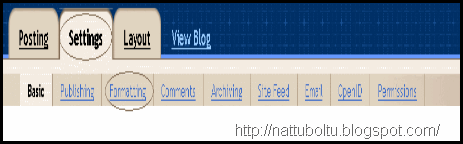
edit html- தேர்ந்து எடுத்தது போல இப்போது setings -தேர்ந்து எடுத்து பின்பு அதன் கிழ் உள்ள formating -தேர்ந்து எடுக்கவும்
save2
post template என்ற பெட்டியில் <span class="magazine"> </span> என்ற code -யை ஒட்டவும்
cap
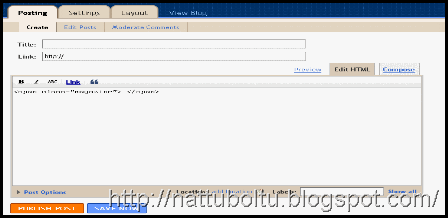
அதன் பின்பு template-யை சேமிக்கவும் சேமித்த பின்பு நிங்கள் புதிய பதிவு தட்டச்சு செய்யும் post editor -ல் edit html தேர்ந்து எடுத்தால் இதேபோன்று தோன்றும்
post
இதில் காணப்படும் <span class="magazine">தி</span>  இந்த உதாரணத்தில் உள்ளது போல் முதல் எழுத்தை தட்டச்சு செய்யவும் அதன் பின்னர் தொடங்கும் கட்டுரையை </span> இந்த code -க்கு பின்பு தொடரவும்.
அதன்பின்பு இப்படி காட்ச்சி அளிக்கும்

posted2
இந்த முதல் எழுத்தை நம் விருப்பம் போல் மாற்றி எப்படி என்று பார்ப்போம் அதற்க்கு இந்த code-களை notpad-ல் திறந்து கொண்டு edit -செய்யலாம்.
/* magazine drop caps */
.magazine {
float:left;
color:#000;
background:#fff;
line-height:80px;
padding-:1px 5px 0 0;
font-family:times;
font-size:100px;
}
color: #000- எனபது முதல் எழுத்தின் நிறத்தை குறிக்கும் (நிறத்தின் code-களை இங்கு பெறலாம்)
background:#fff;-எனபது முதல் எழுத்தின் பின்புற நிறத்தை குறிக்கும் (பின்புற நிறங்களை இங்கு பெறலாம்)
padding:1px 5px 0 0 : padding: -எனபது முதல் எழுத்துக்கும் கட்டுரையின் சிறிய எழுத்துக்கான இடைவெளியை குறிக்கும் வலது,இடது,மேல்,கிழ் என்று மாற்றி கொள்ளலாம்
                                   
1px-->
முதல் எழுத்தின் இடது புற எழுத்தை இடதுபுற அளவுகளை   மாற்ற

முதல்எழுத்தின் மேல் புறமாக அளவுகளை மாற்ற
  5px  
முதல் எழுத்தின் இடது புறமாக  அளவுகளை மாற்ற
0 -->
எழுத்தின் கிழ்புறம் அளவுகளை மாற்ற

font-family:times : ஆங்கில எழுத்துறுகளை மாற்ற
Font-size:100px :  எழுத்தின் அளவினை மாற்ற

இது போன்று மாற்றிய code-கள்

  • <span style="float:left;color: #0C3259;background:#BCBBBB;line-height:80px; padding:1px 5px 0 0; font-family:times; margin: 0px 5px 5px 0px; font-size:100px;">First alphabet</span>
  • m1


  • <span style="float:left;color: #0C3259;background:#77FD8D;line-height:80px; padding:0 5px 0 5px; border: 2px solid #606160; border-right: 2px solid #606160; border-bottom: 2px solid #606160; font-family:georgia; margin: 0px 5px 5px 0px; font-size:100px;">First alphabet</span>
  • m2

  • <span style="float:left;color: #04440E;background:#E0F5FD;line-height:80px; padding:0 13px 0 10px; border: 2px solid #057B19; border-right: 2px solid #057B19; border-bottom: 2px solid #606160; border-top: 1px solid #057B19; border-left: 1px solid #057B19; font-family:arial; font-style: italic; margin: 0px 5px 5px 0px; font-size:100px;">First alphabet</span>
  • m3
Read More » Read more...

மறுமொழிகள்

  © Blogger templates Newspaper by Ourblogtemplates.com 2008

Back to TOP